
PortraitPro — специализированная программа для портретной ретуши, построенная вокруг автоматического распознавания лица, кожи, волос, объектов и фона. В отличие от универсальных графических редакторов, она не требует собирать ретушь вручную из десятков слоёв, масок, кистей и корректирующих кривых: основные правки выполняются через панели с ползунками, а разметка лица используется как основа для точного воздействия на глаза, кожу, губы, зубы, волосы и форму лица. Программа работает на Windows и Mac, поддерживает регулируемые настройки ретуши, инструменты для макияжа, релайтинга, волос, глаз, Smart Filter, RAW-файлы и пакетный режим в старших редакциях.
Главная ценность PortraitPro — ускорение типовой портретной обработки без полного отказа от ручного контроля. Пользователь открывает снимок, проверяет автоматическую разметку, выбирает пресет или настраивает отдельные панели: Shape, Skin Smoothing, Lighting & Coloring, Makeup, Eye, Mouth & Nose, Hair, Picture, Layers, Inpainting и Tools. Такой подход удобен для фотографа, которому нужно обработать серию headshot-портретов, свадебные кадры, корпоративные фото, семейные снимки или портреты для соцсетей, но при этом сохранить возможность ослабить каждый эффект, отключить лишнюю правку и сравнить результат через режимы View Before Only, View Before and After и View After Only.
PortraitPro не заменяет Photoshop, Affinity Photo или GIMP во всех задачах. Это не редактор для сложного коллажа, рисования, композитинга, вёрстки рекламного макета или глубокой ручной реставрации. Его сильная сторона — лицо человека. Если нужно быстро привести кожу в порядок, аккуратно усилить глаза, смягчить тени, поправить зубы, осветлить лицо, изменить цвет волос, ослабить блики на очках или обработать десятки похожих портретов, PortraitPro работает быстрее, чем полностью ручной процесс в универсальном редакторе. Для задач вне портретной ретуши полезны другие инструменты из раздела графических редакторов, например GIMP, Paint.NET, Krita, Fotor и ФотоМАСТЕР.
Что такое PortraitPro и для каких задач он нужен
PortraitPro разрабатывается Anthropics Technology и относится к узкому классу портретных редакторов. В основе рабочего процесса лежит анализ снимка: программа находит лицо, определяет его основные области, строит разметку черт лица, отделяет кожу и волосы, распознаёт фон и объекты. После этого правки применяются не ко всей фотографии сразу, а к конкретным зонам. Например, ползунок для сглаживания кожи не обязан затрагивать глаза и волосы, настройки губ не должны менять щёки, а инструменты для волос работают по отдельной маске.
Для обычного пользователя PortraitPro выглядит проще, чем Photoshop: вместо ручного dodge and burn, частотного разложения, масок, кривых и слоёв он предлагает готовые панели ретуши. Для фотографа это даёт предсказуемый поток: открыть снимок, проверить линии лица, выбрать уровень правки, довести кожу, глаза, рот, волосы и свет, затем сохранить результат. Для ретушёра PortraitPro полезен как ускоритель чернового этапа: программа быстро делает базовую чистку и тональную подготовку, а финальную ручную доводку можно продолжить в другом редакторе.
Основные задачи PortraitPro:
сглаживание кожи с сохранением видимой текстуры;
удаление мелких дефектов через локальные инструменты;
осветление и очистка глаз;
усиление ресниц, бровей и бликов в глазах;
отбеливание зубов и коррекция губ;
настройка формы лица через контролируемые ползунки;
цифровой макияж без ручной прорисовки каждого элемента;
изменение оттенка, объёма и блеска волос;
работа с бликами на очках;
восстановление деталей лица на смазанных кадрах;
коррекция освещения лица и тела;
обработка нескольких людей на одном снимке;
пакетная обработка серии портретов в Studio Max.
PortraitPro особенно полезен в ситуациях, где результат должен быть быстрым, но не полностью автоматическим. Например, при корпоративной съёмке фотограф получает серию похожих портретов на одинаковом фоне. Вручную обрабатывать каждый кадр в Photoshop долго: нужно повторять однотипные операции, следить за одинаковым уровнем ретуши, не менять лицо слишком сильно. В PortraitPro можно настроить пресет, применить его к серии, проверить отдельные лица и ослабить слишком активные правки на конкретных кадрах.
Для свадебных и семейных фотографий важна аккуратность. Слишком сильная ретушь делает лица пластиковыми, а чрезмерная коррекция формы меняет внешность. В PortraitPro эта проблема решается ручной регулировкой: каждый блок имеет отдельные настройки, а общий результат контролируется через сравнение до и после. Программа не требует выбирать только между без ретуши и сильным фильтром — пользователь меняет интенсивность каждого элемента.
Редакции PortraitPro: Standard, Studio и Studio Max
PortraitPro выпускается в трёх редакциях: Standard, Studio и Studio Max. Разделение важно, потому что работа с RAW, цветовые профили, 48-битные файлы и расширенная пакетная обработка доступны не во всех вариантах. Standard рассчитана на более простой поток с JPG и 24-bit TIFF. Studio добавляет работу с RAW, 48-bit color files, поддержку цветовых пространств, embedded color profiles и Batch Dialog. Studio Max включает Full Batch Mode для пользователей, которые обрабатывают много изображений.
| Редакция | Для кого подходит | Важные возможности | Основное ограничение |
|---|---|---|---|
| PortraitPro Standard | Пользователь, который обрабатывает отдельные JPG-портреты | Автопоиск лица, портретная ретушь, кожа, глаза, рот, волосы, макияж, сохранение результата | Нет профессионального RAW-потока и расширенной пакетной автоматизации |
| PortraitPro Studio | Фотограф, который работает с RAW, TIFF/PNG повышенной глубины и Photoshop | RAW, 48-bit color files, цветовые пространства, embedded color profiles, Batch Dialog, Smart Filter | Пакетная обработка требует большего ручного участия, чем в Studio Max |
| PortraitPro Studio Max | Фотограф, студия, школа, свадебный поток, корпоративная съёмка | Full Batch Mode, автоматическая обработка больших серий, Advanced Batch Mode Control | Избыточна для редкой обработки одиночных JPG |
Standard логичен для разовых задач: портрет на аватар, семейное фото, обработка снимка для анкеты, лёгкая ретушь без RAW-процесса. Пользователь открывает файл, корректирует лицо, сохраняет готовое изображение. Для такой задачи не нужны сложные цветовые профили и пакетная обработка сотен кадров.
Studio нужна тем, кто начинает обработку с RAW или передаёт результат в другой профессиональный редактор. RAW-файл содержит больше исходной информации, чем JPEG, а 48-bit color files уменьшают риск грубых переходов в градиентах кожи при последующей цветокоррекции. Поддержка embedded color profiles важна для связки с Photoshop и подготовки изображений под печать.
Studio Max рассчитана на поток. Full Batch Mode особенно полезен при серийной съёмке, где кадры похожи по свету, фону и крупности плана. В таком сценарии пользователь задаёт параметры обработки, программа проходит по серии, а фотограф проверяет результат и дорабатывает кадры, где автоматическая разметка или пресет требуют ручной корректировки.
Интерфейс PortraitPro
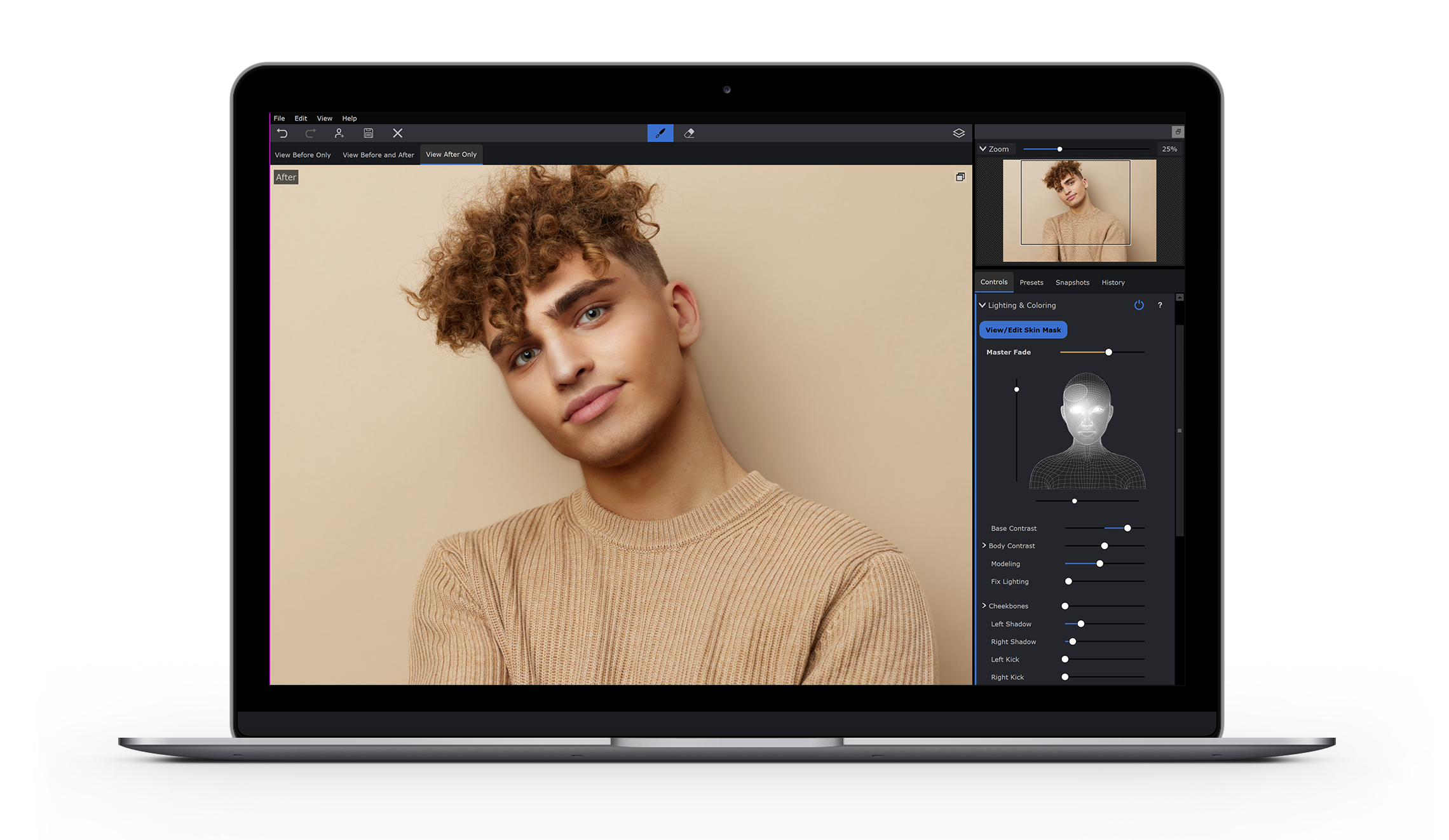
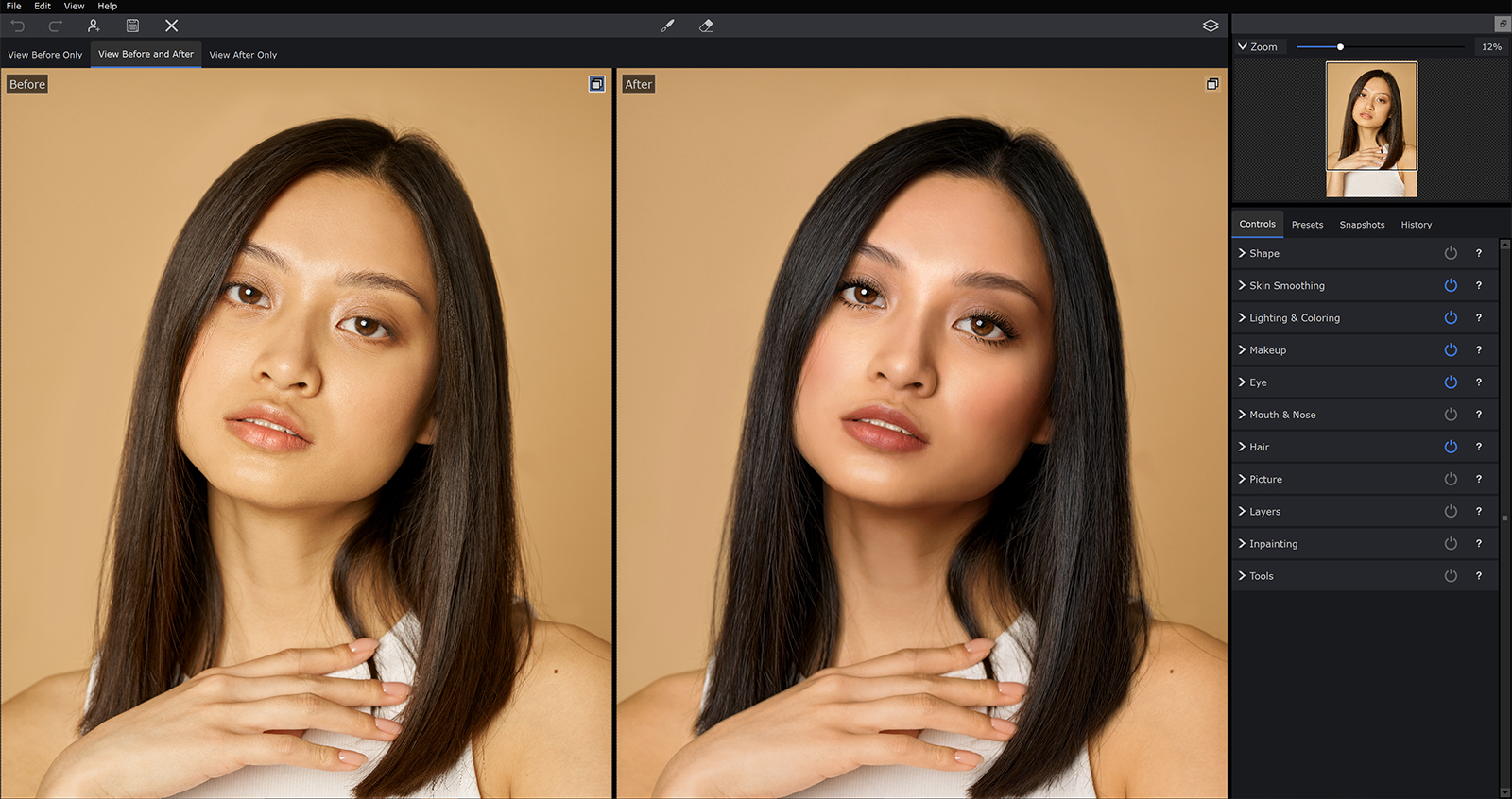
Интерфейс PortraitPro собран вокруг одного рабочего окна. В центре находится фотография, справа — панель управления с вкладками Controls, Presets, Snapshots и History, сверху — меню и переключатели просмотра. В режиме View Before and After экран делится на две части: слева показывается исходное изображение, справа — обработанный вариант. Такой формат удобен для контроля ретуши: кожа, глаза, форма лица и губы сравниваются сразу, без переключения между разными файлами.
На панели Controls находятся основные группы настроек. Shape отвечает за форму лица и черт, Skin Smoothing — за сглаживание кожи, Lighting & Coloring — за свет и цвет, Makeup — за цифровой макияж, Eye — за глаза, Mouth & Nose — за губы, зубы и нос, Hair — за волосы, Picture — за общие параметры изображения, Layers — за работу с отдельными областями и фоном, Inpainting — за AI-инструменты для сложных участков. Такая структура помогает двигаться от базовой ретуши к деталям: сначала лицо и кожа, затем глаза и рот, после этого волосы, макияж и свет.
В верхней части окна доступны View Before Only, View Before and After и View After Only. Эти режимы нужны не только для визуального сравнения. Они помогают отслеживать чрезмерную ретушь. Если в After Only лицо выглядит гладким и аккуратным, но при сравнении с исходником заметно меняется форма губ, подбородка или глаз, эффект нужно ослабить в соответствующей панели. Такой контроль особенно важен при обработке детских портретов, документальных headshot-снимков и корпоративных фото, где узнаваемость человека важнее выразительного fashion-результата.
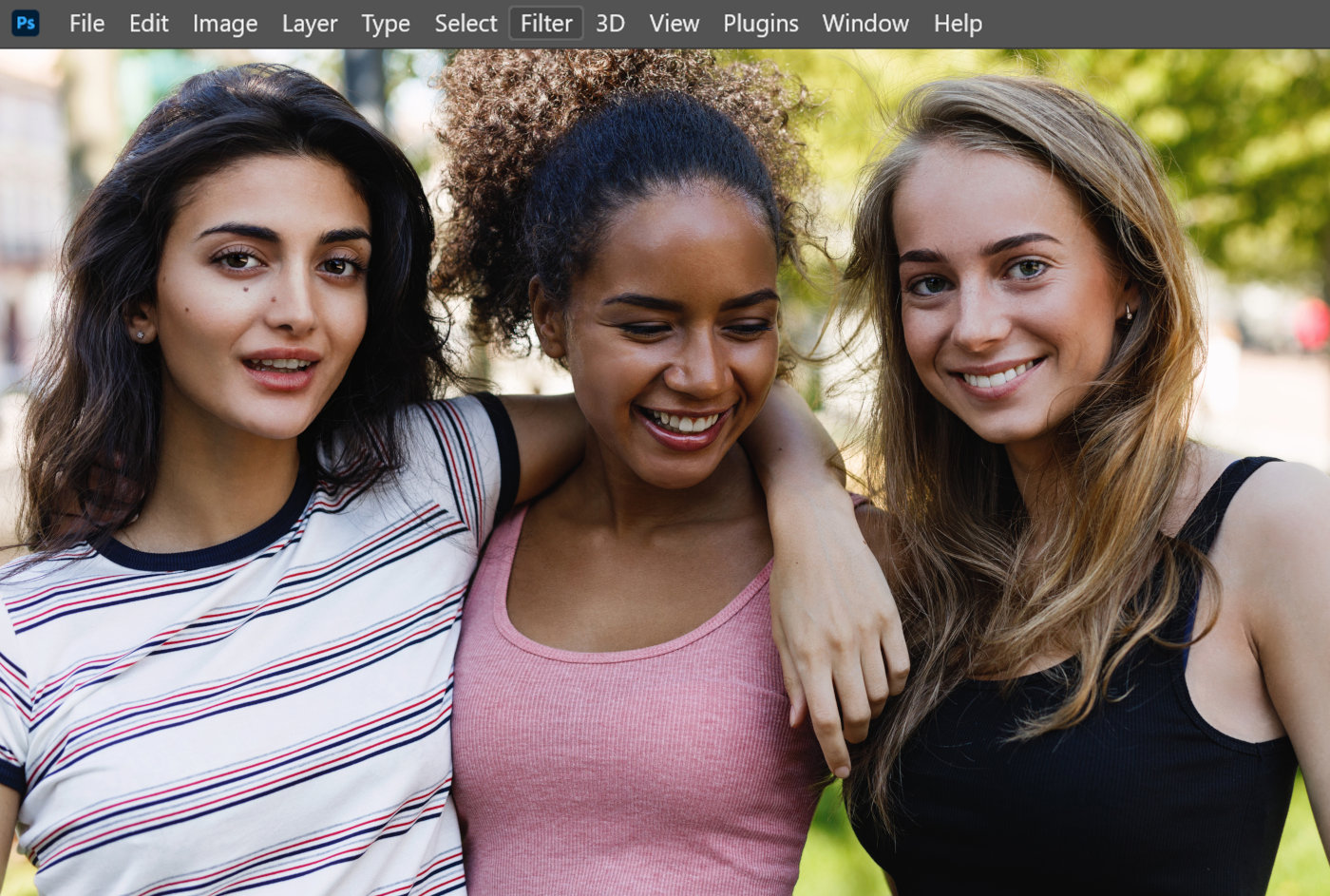
Для групповых снимков используется переход между лицами. В рабочем процессе PortraitPro эта операция выполняется через команду Enhance Another Face In This Photo и кнопку Other Faces в toolbar. На фотографии с несколькими людьми каждое лицо обрабатывается отдельно, потому что возраст, пол, выражение, очки, волосы и освещение у людей различаются.
Меню File отвечает за открытие, сохранение и пакетную работу. В рабочем процессе встречаются команды Open, Open Batch, Save, Save As, Save Jpg/Tiff/Png, Save Session и Save And Open Next. Session-файл PortraitPro сохраняется в формате .ppx: он хранит изображение, позиции точек, значения ползунков, маски и snapshots, но не предназначен для открытия в других приложениях как обычный графический формат.
Как работает автоматическое распознавание лица
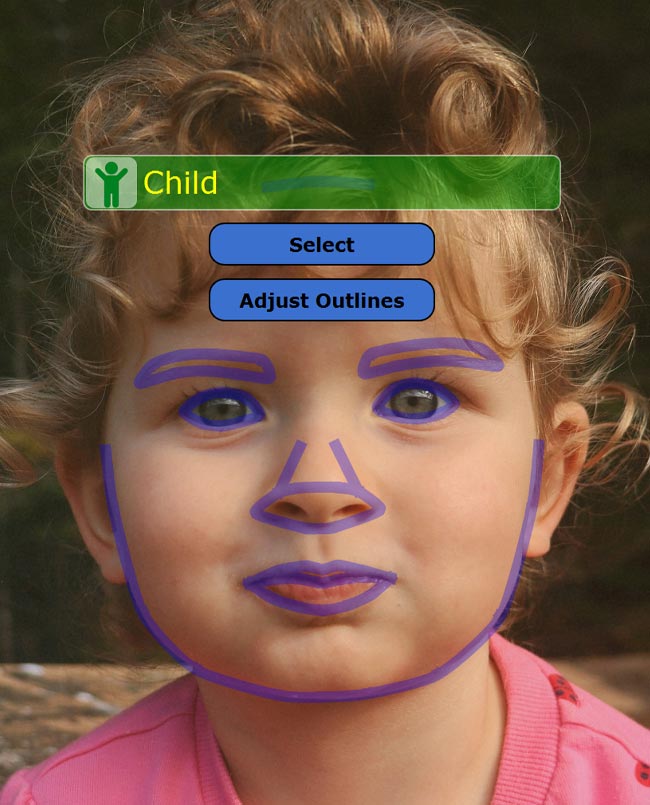
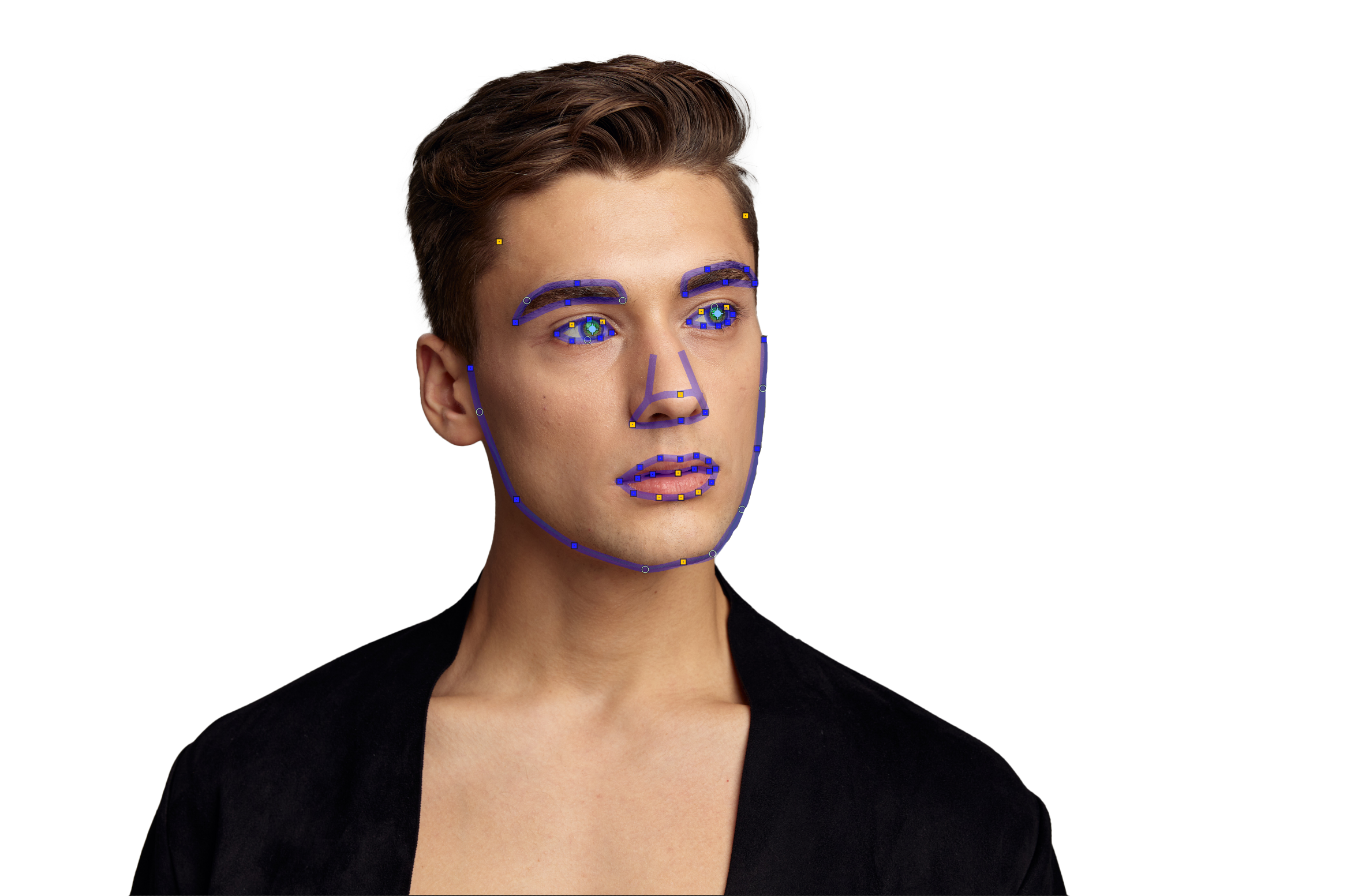
Автоматическая разметка — центральный механизм PortraitPro. После открытия портрета программа находит лицо, определяет пол и возрастную категорию, расставляет линии вокруг глаз, бровей, носа, рта, подбородка и овала лица. Разметка используется всеми последующими правками: если линия губ стоит неправильно, коррекция Mouth & Nose затронет лишние пиксели; если овал лица смещён, Shape может изменить область не там, где нужно; если маска кожи захватила волосы, Skin Smoothing начнёт сглаживать пряди.
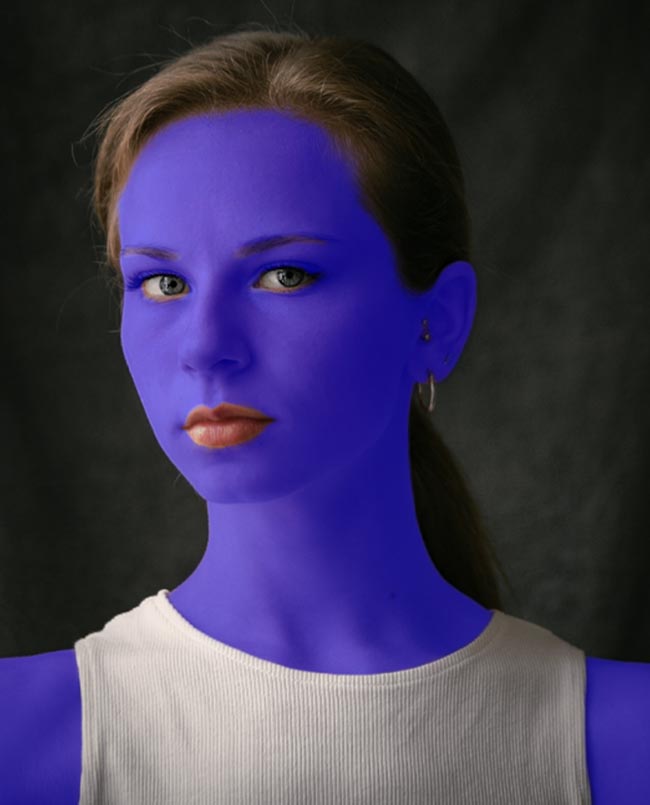
PortraitPro определяет не только лицо. В рабочем процессе используются зоны кожи, волос, объектов и фона. Это важно для сложных кадров: портрет может включать очки, руки у лица, украшения, волосы на лбу, одежду близко к шее, контровой свет, частично закрытый подбородок. Чем точнее программа отделяет эти области, тем чище работают автоматические инструменты.
Проверка разметки нужна перед сильной ретушью. Для лёгкого пресета достаточно быстро посмотреть линии глаз, губ и подбородка. Для портрета крупным планом лучше увеличить изображение и проверить:
не заходит ли линия губ на зубы;
совпадает ли контур лица с реальным подбородком;
не попали ли волосы в кожу;
правильно ли определены брови и ресницы;
не захвачены ли очки как часть глаз;
не закрыты ли точки лица рукой, микрофоном, шарфом или украшением;
корректно ли распознаны лица на групповом снимке.
Ручная корректировка разметки особенно важна при ракурсах в три четверти, наклоне головы, широкоугольных селфи, портретах в очках и детских лицах. Автоматический алгоритм ускоряет старт, но итоговая естественность зависит от того, насколько пользователь проверил контуры перед усилением кожи, формы, глаз и губ.
Ретушь кожи: Skin Smoothing, ClearSkin™ 5 и локальные правки
Кожа — самая заметная часть портретной обработки. PortraitPro работает с ней через отдельные настройки Skin Smoothing и связанные инструменты. Логика программы отличается от простого размытия: задача не в том, чтобы уничтожить поры, а в том, чтобы уменьшить мелкие дефекты, смягчить неровности и сохранить ощущение реальной кожи. ClearSkin™ 5 относится к инструментам PortraitPro для более аккуратной работы с кожей и сохранения натурального результата.
В портретной ретуши есть три уровня обработки кожи:
| Уровень | Что меняется | Где уместен |
|---|---|---|
| Лёгкая чистка | Уменьшаются мелкие дефекты, кожа остаётся фактурной | Деловые портреты, семейные фото, естественные аватары |
| Средняя ретушь | Кожа выглядит ровнее, тени мягче, мелкие пятна менее заметны | Свадебная и студийная съёмка, портфолио, соцсети |
| Глянцевая обработка | Сильно выравнивается тон, лицо становится более журнальным | Бьюти-съёмка, fashion-образ, рекламный портрет |
Главная ошибка — ставить Skin Smoothing слишком высоко. На небольшом экране гладкая кожа выглядит аккуратно, но при увеличении лицо теряет микротекстуру, а глаза и губы начинают выглядеть отделёнными от остальной фотографии. Правильная схема обратная: сначала выбрать мягкий пресет, затем увеличить масштаб и добавить обработку только там, где она нужна. Для локальных проблем используется Touch-Up brush или другой инструмент из Tools, чтобы не повышать общий уровень сглаживания ради одного пятна.
При обработке кожи нужно учитывать свет. Если на исходном кадре жёсткая боковая тень, автоматическое сглаживание не должно полностью убирать объём. Лицо без теней выглядит плоским. В таких случаях Skin Smoothing лучше сочетать с Lighting & Coloring: кожа становится ровнее, но структура света сохраняет форму лица.
Для портретов с веснушками и возрастной кожей ретушь должна быть особенно осторожной. Веснушки, морщины мимики и естественные линии лица не всегда являются дефектами. PortraitPro позволяет ослабить общий эффект и работать точечно, поэтому обработку не нужно доводить до одинаковой гладкости на всех лицах.
Shape и коррекция черт лица
Панель Shape отвечает за коррекцию формы лица и отдельных черт. В PortraitPro такая настройка выполняется через ползунки, связанные с разметкой. Пользователь не тянет пиксели вручную, а меняет интенсивность заранее заданных корректировок. Это ускоряет работу, но требует осторожности: форма лица относится к самым чувствительным элементам портрета.
Коррекция Shape применяется в разных сценариях:
лёгкое исправление широкоугольного искажения на селфи;
компенсация неудачного ракурса;
мягкое выравнивание асимметрии;
более выраженный fashion-образ;
коррекция линии челюсти;
изменение выражения через настройки улыбки и мимики.
PortraitPro включает инструменты для face sculpting, расширения глаз, коррекции wide-angle distortion, улучшения улыбки и выражения. Но эти функции нельзя воспринимать как обязательный этап каждой обработки. Для портрета врача, преподавателя, руководителя или сотрудника компании сильное изменение формы лица выглядит неуместно. Для креативной съёмки, beauty-ретуши и рекламного образа Shape можно использовать активнее, но результат всё равно нужно проверять в режиме Before and After.
Практический ориентир простой: коррекция формы должна исправлять техническую проблему снимка, а не создавать другое лицо. Если человек перестаёт быть узнаваемым, настройка Shape слишком сильная. При обработке группы людей важно не применять один и тот же уровень коррекции ко всем лицам. У каждого человека свой ракурс, выражение и пропорции, поэтому групповая автоматизация требует выборочной проверки.
Глаза: резкость, цвет, блики и устранение красных глаз
Глаза часто определяют впечатление от портрета. В PortraitPro для них есть отдельная панель Eye, где настраиваются резкость, выразительность, цвет, блики и очистка белков. Программа может усиливать глаза и ресницы, удалять red-eye, добавлять catch lights and reflections, очищать и осветлять белки глаз.
Правка глаз должна соответствовать исходному свету. Если портрет снят при мягком окне, яркие искусственные блики будут выглядеть чужеродно. Если снимок сделан со вспышкой, усиление бликов можно использовать смелее, но важно следить, чтобы оба глаза выглядели одинаково. Разный размер бликов или чрезмерная белизна белков создают эффект искусственной вставки.
Типовая схема обработки глаз:
Проверить разметку глаз и век.
Немного повысить резкость радужки и ресниц.
Ослабить красноту или желтизну белков без превращения их в чисто белые области.
Увеличить catch light только при необходимости.
Сравнить результат с исходником в View Before and After.
Уменьшить эффект, если взгляд стал стеклянным.
Для мужских деловых портретов чаще достаточно лёгкой очистки и резкости. Для женского beauty-портрета можно дополнительно использовать Makeup, усилить ресницы и добавить мягкий акцент на глаза. Для детских фото лучше избегать агрессивной резкости: детское лицо быстро начинает выглядеть неестественно, если глаза обработаны как в рекламной ретуши.
Губы, зубы и нос: Mouth & Nose и Inpaint Mouth & Teeth
Панель Mouth & Nose отвечает за губы, зубы, улыбку, нос и связанные детали. В обычной ретуши здесь решаются понятные задачи: немного осветлить зубы, сделать губы насыщеннее, подчеркнуть контур рта, убрать чрезмерную бледность, скорректировать резкость. PortraitPro поддерживает whitening and brightening teeth, затемнение или насыщение губ и повышение резкости рта.
Отдельный блок Inpaint Mouth & Teeth относится к AI-инструментам для более сложных случаев. Он используется, когда обычного отбеливания и регулировки формы недостаточно: губы пересохли, зубы выглядят неровно, есть неприятное затемнение, улыбка попала в неудачный момент. Инструмент работает по маске рта и зубов, поэтому сначала важно проверить, что область определена точно.
При работе с зубами легко получить чрезмерный результат. Слишком белые зубы выбиваются из кадра, особенно если белки глаз и общий свет остаются тёплыми. На портрете с ламповым освещением зубы не должны выглядеть холоднее всей сцены. Поэтому после осветления зубов нужно вернуться к общему виду и проверить баланс лица целиком.
Губы требуют такой же осторожности. Ползунки насыщенности и darken lips полезны, когда губы потеряли цвет из-за экспозиции или обработки RAW. Но сильное затемнение меняет стиль снимка: нейтральный деловой портрет превращается в макияжный образ. Для корпоративной фотографии лучше оставить губы естественными, а для fashion-съёмки можно использовать более выразительную настройку вместе с Makeup.
Digital Makeup: макияж без ручной прорисовки
Digital Makeup в PortraitPro нужен для быстрой имитации макияжа без ручной прорисовки слоёв. В панели Makeup доступны настройки для ресниц, подводки, теней, туши, хайлайтера, бронзера, румян и помады. Такая ретушь работает особенно хорошо на студийных портретах с чистым светом и точной разметкой лица.
Цифровой макияж полезен в нескольких сценариях:
выровнять образ в серии, где макияж на разных кадрах выглядит неодинаково;
усилить глаза для beauty-портрета;
добавить лёгкие румяна на бледном лице;
подобрать оттенок помады без повторной съёмки;
сделать портрет выразительнее для обложки, аватара или промо-материала;
подготовить несколько вариантов образа для клиента.
Makeup не должен конфликтовать с исходной фотографией. Если на лице уже есть реальный макияж, цифровой слой лучше использовать как усиление, а не как замену. Если кожа снята при жёстком свете, тени и хайлайтер нужно настраивать мягче, иначе на лице появятся лишние пятна. При крупном плане важно проверять края: тени вокруг глаз, линия помады и румяна должны совпадать с анатомией лица и не выходить за реальные границы.
Для мужских портретов Makeup тоже может быть полезен, но обычно не как декоративный макияж, а как аккуратная коррекция: уменьшить бледность губ, убрать чрезмерную красноту, чуть выровнять тон лица. Для детских портретов декоративный Makeup не нужен; лучше ограничиться лёгкой кожей, глазами и общей цветокоррекцией.
Волосы: цвет, блеск, маска и выбившиеся пряди
Волосы в PortraitPro обрабатываются отдельно от кожи и фона. Панель Hair используется для изменения оттенка, усиления блеска, добавления объёма и работы с маской волос. В программе доступны настройки цвета волос, базовые оттенки, highlights и эффекты вроде balayage, а также инструменты, связанные с удалением выбившихся прядей в более новых версиях линейки.
Отдельная маска волос важна для портретов на сложном фоне. Светлые волосы на светлом фоне, кудри, тонкие пряди, контровой свет и распущенные волосы создают сложную границу. Если маска ошибается, изменение цвета затронет фон или кожу. Поэтому перед сильной коррекцией цвета нужно проверить область волос на увеличении.
Изменение цвета волос хорошо работает, когда исходный снимок имеет достаточную детализацию. На пересвеченных волосах программа не восстановит потерянную фактуру, а на тёмных участках без деталей оттенок может лечь плоско. Поэтому цвет волос лучше менять умеренно: усилить натуральный оттенок, добавить холодный или тёплый нюанс, сделать волосы визуально свежее, но не превращать плохой исходник в полноценную рекламную окраску.
При обработке портретов с контровым светом полезна работа с блеском и освещением. Волосы должны оставаться частью общей световой схемы: если лицо освещено мягко, а волосы стали слишком контрастными, результат выглядит склеенным из разных кадров. Для женских beauty-портретов допустим более выраженный блеск, для корпоративных снимков лучше сохранить естественность.
Lighting & Coloring: свет, цвет и объём лица
Панель Lighting & Coloring отвечает за коррекцию света и цвета. Она помогает исправить плоский портрет, смягчить тени, усилить объём лица, подправить оттенок кожи и приблизить снимок к более аккуратному студийному виду. В отличие от общей цветокоррекции, эти настройки учитывают лицо и тело, а не просто меняют яркость всей фотографии.
Релайтинг полезен в трёх типичных ситуациях:
| Ситуация | Что исправляет Lighting & Coloring | Что нужно контролировать |
|---|---|---|
| Лицо снято слишком плоско | Добавляет объём и моделирование | Не создавать свет, противоречащий фону |
| На лице есть жёсткие тени | Смягчает перепады и выравнивает тон | Не убирать естественную форму лица |
| Кожа ушла в лишнюю красноту или желтизну | Корректирует оттенок | Не отделять лицо по цвету от шеи и рук |
В рабочем окне PortraitPro световые настройки находятся в Controls, поэтому пользователь может быстро перейти от Skin Smoothing к Lighting & Coloring и проверить, не стала ли кожа после сглаживания слишком плоской. В Digital Photography School отмечалась точность релайтинга и наличие Lighting & Coloring среди ключевых панелей, через которые PortraitPro управляет портретной обработкой.
При цветокоррекции важно сравнивать лицо с шеей, руками и фоном. Если обработка применяется только к лицу, а шея остаётся исходного оттенка, результат сразу выдаёт ретушь. PortraitPro имеет инструменты для разных зон, но пользователь должен проверять целостность всего кадра, особенно на портретах по пояс и групповых снимках.
Inpainting: блики на очках, Face Recovery и сложные участки
Раздел Inpainting объединяет AI-инструменты для участков, которые сложно исправить обычными ползунками. В PortraitPro к таким задачам относятся Inpaint Mouth & Teeth, Reduce Reflections in Glasses и Face Recovery. Эти инструменты используют генеративные модули для конкретных областей портрета: рот и зубы, отражения в очках, смазанные или нерезкие лица.
Reduce Reflections in Glasses нужен для портретов в очках. Отражения от окна, вспышки, монитора или яркой лампы часто закрывают глаза, портят деловой портрет и отвлекают от лица. В обычном редакторе такие блики убираются долго: нужно клонировать, дорисовывать, восстанавливать часть глаза, сохранять оправу и не испортить кожу. В PortraitPro этот процесс вынесен в отдельный инструмент, где пользователь работает с маской отражений и регулирует силу результата.
Face Recovery работает с лицами, которые потеряли детализацию из-за смаза, промаха фокуса или недостаточной резкости. Это не универсальная реставрация любого испорченного снимка. Инструмент предназначен именно для лица и полезен, когда кадр важен, но отдельный человек на нём выглядит мягче остальных. В групповом фото это особенно заметно: фон и одежда могут быть приемлемыми, но лицо одного участника оказывается нерезким.
AI-инструменты требуют проверки сильнее, чем обычные ползунки. Генеративная коррекция меняет детали, а не просто осветляет или сглаживает. После Face Recovery нужно проверить, совпадают ли глаза, нос и рот с человеком. После Reduce Reflections in Glasses важно убедиться, что оправа не деформирована, а область глаз не стала чужой. После Inpaint Mouth & Teeth нужно смотреть не только на зубы, но и на края губ, тени внутри рта и соответствие улыбки выражению лица.
RAW, TIFF, PNG, JPEG и цветовые профили
PortraitPro работает с JPEG, PNG и TIFF, а в редакциях Studio и Studio Max добавляет RAW-поток, DNG, 48-bit TIFF/PNG и настройки цветовых пространств. В программе предусмотрено сохранение в JPEG, TIFF и PNG, а также Bits Per Color Sample для TIFF и PNG в Studio и Studio Max: 8 или 16 bits per color sample, то есть 24 или 48 bits per pixel.
Формат нужно выбирать по дальнейшей задаче:
| Формат | Когда подходит | Ограничение |
|---|---|---|
| JPEG | Готовый файл для публикации, сайта, анкеты, быстрой отправки | Сжатие с потерями, хуже для дальнейшей глубокой обработки |
| TIFF | Передача в другой редактор, печать, архив промежуточного результата | Крупный размер файла |
| PNG | Сохранение без потерь для отдельных рабочих сценариев | Не основной формат профессионального фотоархива |
| RAW / DNG | Старт обработки с максимальным запасом исходных данных | Доступен в Studio и Studio Max |
Для фотографа важен не только формат, но и глубина цвета. 16 bits per color sample полезны при мягких градиентах кожи, студийном свете и последующей цветокоррекции. Если после обработки планируется открыть изображение в Photoshop, TIFF с высокой глубиной цвета безопаснее, чем повторно сжатый JPEG. Для быстрой публикации JPEG остаётся практичным вариантом, но его лучше сохранять в конце, когда ретушь завершена.
Цветовые профили имеют значение при печати, работе с клиентскими файлами и связке с другими редакторами. Studio поддерживает conversion between different color spaces и JPEG/TIFF embedded color profile support. Это помогает сохранить предсказуемый цвет при переходе между PortraitPro, Photoshop, Lightroom и печатным процессом.
Smart Filter и работа с Photoshop
PortraitPro Studio и Studio Max могут использоваться в профессиональном потоке вместе с Photoshop. Smart Filter важен тем, что портретная ретушь не обязательно становится необратимой операцией. При такой связке фотограф или ретушёр может вызвать PortraitPro из Photoshop, применить портретную обработку, вернуться к основному файлу и продолжить работу со слоями, масками, цветом и финальной подготовкой.
Связка с Photoshop полезна в задачах, где PortraitPro закрывает портретную часть, а Photoshop нужен для всего остального:
сложное удаление объектов;
ручная пластика одежды и фона;
композитинг;
ретушь украшений, ткани и предметов;
подготовка рекламного макета;
работа с несколькими слоями;
финальная резкость и экспорт под конкретный носитель.
PortraitPro удобнее использовать отдельно, когда задача ограничена портретной ретушью: открыть фотографию, улучшить лицо, сохранить результат. Photoshop нужен, когда портрет является частью более сложного проекта. При этом PortraitPro не конкурирует с Photoshop как полный графический редактор: он закрывает узкую, но трудоёмкую часть обработки.
Для пользователей, которые не работают с Photoshop, разумной альтернативой для общей графики остаются GIMP, Paint.NET, Krita и Fotor. PortraitPro при этом остаётся специализированным инструментом именно для портретов, а не универсальной заменой всех редакторов.
Batch Mode и обработка серии портретов
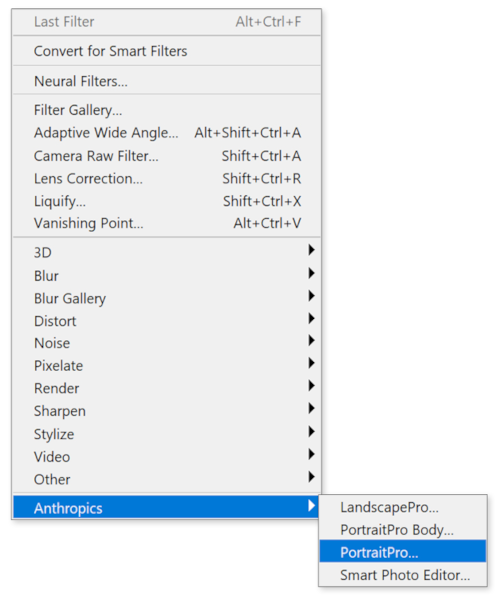
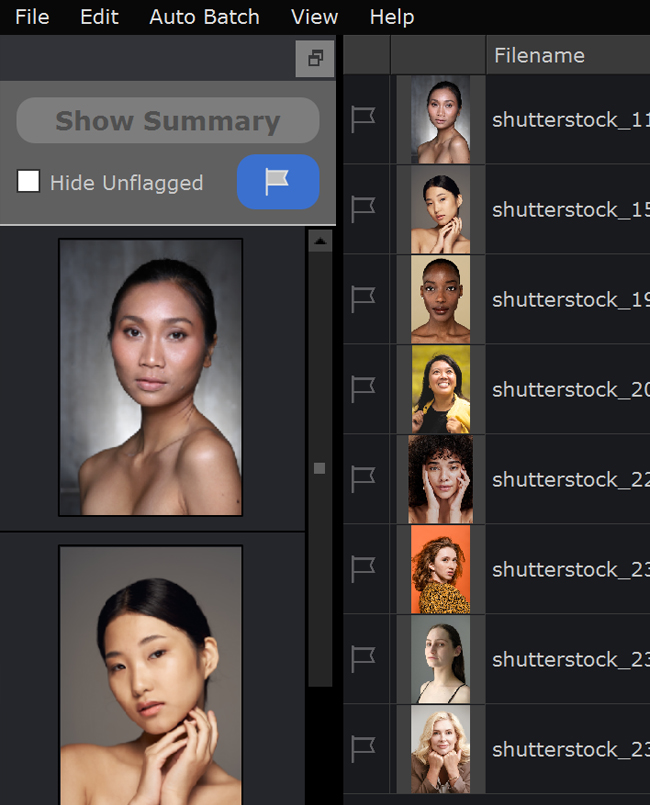
Пакетная обработка — одна из главных причин выбирать Studio Max. В PortraitPro Studio доступен Batch Dialog, а Studio Max включает Full Batch Mode. В автоматическом пакетном режиме пользователь открывает группу изображений, задаёт параметры сохранения, выбирает пресеты, запускает обработку и проверяет результат по миниатюрам. Advanced Batch Mode Control анализирует RAM и CPU для более эффективной обработки серии.
Batch Mode особенно полезен для:
школьных и выпускных портретов;
корпоративных headshot-сессий;
свадебных серий;
съёмки сотрудников для сайта компании;
фотодней в студии;
каталогов с портретами людей;
массовой обработки актёрских, модельных и деловых анкет.
В пакетном режиме важно не доверять автоматике без проверки. Даже при одинаковом свете лица отличаются: один человек носит очки, у другого волосы закрывают часть лица, третий повернулся в сторону, четвёртый попал в тень. Поэтому правильный поток выглядит так: сначала создать умеренный пресет, затем применить его к серии, после этого просмотреть миниатюры и открыть проблемные кадры для ручной корректировки.
Auto Batch Save Options управляет сохранением результата. В настройках Auto Save, Save Folder, Enhanced Image Filename, Saved Image Type, Gender/Age of All Faces и Apply Presets пользователь задаёт папку, добавляет prefix или suffix к имени файла, выбирает формат и указывает пресеты для женских, мужских и детских лиц.
При большой серии лучше не применять максимальную ретушь. Сильный пресет на одном портрете может выглядеть эффектно, но на десятках лиц создаёт одинаковую глянцевую обработку. Для корпоративных и свадебных серий безопаснее использовать средний уровень кожи, минимальный Shape и аккуратные глаза, а затем дорабатывать отдельные кадры.
Пошаговая инструкция: как обработать портрет в PortraitPro
Шаг 1. Открыть изображение
Работа начинается с открытия одиночного портрета через Open Single Image или команду Open в меню File. После выбора файла PortraitPro анализирует фотографию и переходит к этапу разметки. Если на снимке одно лицо, программа сразу готовит рабочую область для ретуши. Если лиц несколько, пользователь выбирает, какое лицо обрабатывать первым. Для ручного пакетного потока в Studio используется Open Batch, а в Studio Max — автоматический режим для серии.
На этом этапе лучше выбирать файл с достаточным разрешением и нормальной экспозицией. PortraitPro умеет исправлять кожу, свет, глаза и отдельные дефекты, но не превращает сильно пересвеченный, тёмный или технически разрушенный кадр в полноценный исходник. Чем чище фото на входе, тем естественнее итоговая AI ретушь портрета.
Шаг 2. Проверить разметку лица
Перед настройкой кожи и глаз нужно посмотреть линии лица. Особенно важны глаза, губы, нос, подбородок и границы лица. Если человек снят в профиль, наклонил голову или частично закрыт волосами, автоматическая разметка требует внимания. Неправильные контуры приводят к ошибкам в Shape, Mouth & Nose, Eye и Skin Smoothing.
Для точной проверки удобно увеличить масштаб и пройтись по областям:
верхнее и нижнее веко;
линия губ;
зубы и внутренняя часть рта;
контур подбородка;
граница волос и лба;
очки и область бликов;
участки кожи рядом с волосами.
Шаг 3. Выбрать умеренный пресет
Presets ускоряют старт. В PortraitPro пресет не просто накладывает одинаковый фильтр на весь снимок: он использует разметку лица и применяет настройки к соответствующим зонам. Для первого прохода лучше выбирать естественный вариант, а не самый выразительный. После этого пользователь переходит в Controls и вручную снижает или усиливает отдельные блоки.
Для делового портрета стоит начать с лёгкой кожи, минимального Shape, аккуратных глаз и нейтральной цветокоррекции. Для beauty-кадра можно активнее использовать Makeup, Hair и Lighting & Coloring. Для семейного фото достаточно мягкого улучшения кожи, глаз и общего света.
Шаг 4. Настроить кожу
В Controls нужно открыть Skin Smoothing и уменьшить или усилить сглаживание. На этом этапе важно смотреть на лицо при увеличении и в общем виде. При крупном плане проверяются поры, мелкие линии и границы носа. В общем виде оценивается естественность: лицо не должно выглядеть отдельно от шеи, рук и фона.
Если дефект один, лучше применить локальный инструмент, а не усиливать всю кожу. Такой подход сохраняет фактуру и делает ретушь менее заметной. Для портретов с возрастной кожей лучше оставить часть линий, потому что полное сглаживание меняет характер лица.
Шаг 5. Исправить глаза
После кожи стоит перейти к Eye. Здесь настраиваются резкость, яркость, цвет и блики. Хороший результат обычно достигается небольшими изменениями: чуть больше резкости радужки, немного чище белки, аккуратный catch light. Сильное осветление глаз делает портрет искусственным.
Если на снимке есть red-eye, его нужно убрать до финальной цветокоррекции. Если человек в очках, сначала стоит решить вопрос с бликами через Inpainting, а затем настраивать глаза. Иначе усиление глаз подчеркнёт отражения.
Шаг 6. Обработать рот и зубы
В Mouth & Nose регулируются губы, зубы и резкость рта. Для большинства портретов достаточно лёгкого отбеливания зубов и небольшой насыщенности губ. Inpaint Mouth & Teeth нужен для более сложных случаев, когда обычных ползунков недостаточно. После применения AI-инструмента нужно проверить, не изменилась ли улыбка слишком сильно.
Для деловых портретов зубы должны выглядеть чисто, но не рекламно-белыми. Для fashion-съёмки допустим более выраженный эффект, особенно если весь кадр обработан в глянцевом стиле.
Шаг 7. Настроить волосы
В Hair проверяется маска волос, цвет, блеск и объём. Если волосы занимают большую часть кадра, этот этап может быть не менее важным, чем кожа. Сначала нужно проверить маску, затем настроить оттенок и только после этого добавлять блеск или highlights.
При изменении цвета волос нельзя забывать о бровях и общем цвете лица. Слишком холодные волосы при тёплой коже выглядят чужеродно. Слишком сильный блеск на волосах при мягком свете разрушает натуральность кадра.
Шаг 8. Добавить макияж
Makeup лучше применять после базовой ретуши кожи и глаз. Если сначала добавить макияж, а потом сильно сгладить кожу, часть эффекта потеряется или станет неестественной. В деловом портрете достаточно лёгкого усиления глаз и губ. В beauty-кадре можно работать с false eyelashes, eyeliner, eyeshadow, mascara, highlighter, bronzer, blush и lipstick.
После макияжа нужно проверить края: линия помады не должна выходить за губы, тени не должны попадать на белки глаз, румяна должны соответствовать форме лица.
Шаг 9. Настроить свет и общий цвет
Lighting & Coloring используется после локальных правок. На этом этапе выравнивается общая выразительность: лицо получает объём, кожа лучше совпадает с шеей, тени становятся мягче, а портрет выглядит цельнее. Если обработка началась с RAW, часть общей экспозиции и баланса белого лучше сделать до PortraitPro, а внутри программы заниматься портретной частью.
Шаг 10. Сравнить Before / After
Перед сохранением нужно включить View Before and After. Этот режим показывает, не стала ли ретушь чрезмерной. Проверяются четыре вещи:
сохранена ли узнаваемость лица;
не стала ли кожа пластиковой;
не изменились ли глаза, губы и зубы слишком сильно;
совпадает ли лицо по цвету и свету с остальной фотографией.
Если результат выглядит красивым только в After Only, но при сравнении заметно меняет человека, нужно вернуться в Controls и ослабить Shape, Makeup, Skin Smoothing или Inpainting.
Шаг 11. Сохранить результат
Для готовой публикации подходит JPEG. Для дальнейшей обработки лучше использовать TIFF. Если нужно сохранить рабочее состояние PortraitPro, используется Save Session с форматом .ppx. В пакетном режиме параметры сохранения задаются заранее: папка, имя файла, формат, качество и пресеты.
Практические сценарии использования PortraitPro
Портрет для соцсетей
Для аватара, профиля или личной страницы обычно не нужна глубокая журнальная ретушь. Достаточно убрать мелкие дефекты, осветлить глаза, немного выровнять кожу и проверить общий свет. PortraitPro удобен тем, что всё это делается в одном окне, без отдельной настройки слоёв.
Оптимальный набор правок:
лёгкий Skin Smoothing;
минимальная коррекция глаз;
небольшое улучшение губ;
мягкий Lighting & Coloring;
без сильного Shape;
без агрессивного Makeup.
Корпоративный headshot
В корпоративном портрете важна узнаваемость. Сотрудники должны выглядеть аккуратно, но не отретушированными до рекламного состояния. PortraitPro помогает привести серию к единому виду: одинаковый уровень кожи, близкая яркость лица, аккуратные глаза, контроль бликов на очках.
Для такой задачи особенно полезны Presets и пакетный режим. Но каждый портрет нужно проверять отдельно: очки, причёска, возраст, мимика и ракурс отличаются. Для руководителей и специалистов лучше избегать сильного изменения формы лица.
Свадебная съёмка
Свадебная серия часто включает сотни портретов при разном освещении: сборы, церемония, прогулка, банкет. PortraitPro помогает быстро обработать крупные портреты жениха, невесты, гостей и семейные кадры. В таких сериях важно не применять один пресет ко всем снимкам без контроля. Утренний мягкий свет, вечерний зал и вспышка требуют разных уровней Lighting & Coloring.
Studio Max здесь полезен благодаря Full Batch Mode. Фотограф может обработать серию, затем вручную проверить кадры с лицами крупным планом, очками, сложными волосами и сильными тенями.
Beauty и fashion-портрет
Для beauty-съёмки PortraitPro раскрывает больше декоративных возможностей: Makeup, Hair, Shape, Mouth & Nose, Eye и Lighting & Coloring используются активнее. Можно усилить ресницы, добавить помаду, изменить оттенок волос, подчеркнуть скулы и сделать кожу более ровной.
Но beauty-ретушь требует контроля на увеличении. Макияж, волосы и кожа должны оставаться связанными с исходным светом. Если лицо стало глянцевым, а руки и шея остались естественными, результат выглядит небрежно.
Семейные фото и детские портреты
Для семейных фото PortraitPro полезен как мягкий редактор: убрать усталость, сгладить кожу, сделать взгляд выразительнее, не меняя внешность. На детских портретах нужно избегать взрослой ретуши: сильная кожа, макияж, яркие губы и пластика лица выглядят неуместно. В таких кадрах важнее сохранить естественность, мимику и фактуру.
Портреты в очках
Очки часто создают самую сложную проблему: блики закрывают глаза, отражают окно или монитор, дают цветные пятна. Reduce Reflections in Glasses полезен именно для этой задачи. После применения инструмента нужно проверить оправу, ресницы, зрачки и кожу рядом с линзами. Если отражение было очень сильным, результат нужно использовать осторожно и при необходимости доводить вручную в другом редакторе.
Слегка смазанные лица
Face Recovery помогает в кадрах, где лицо потеряло резкость. Это особенно ценно в групповых снимках, репортажах и семейных фото, которые нельзя переснять. Инструмент не отменяет требования к качественной съёмке, но может спасти важный портрет, если проблема локализована именно на лице. После восстановления нужно сравнить лицо с остальными участками кадра: слишком резкое восстановленное лицо на мягкой фотографии выглядит неестественно.
Плюсы и минусы PortraitPro
Плюсы:
программа специализируется именно на портретной ретуши, а не пытается быть универсальным редактором для всех задач;
автоматическое распознавание лица, кожи, волос, объектов и фона ускоряет старт обработки;
панели Shape, Skin Smoothing, Lighting & Coloring, Makeup, Eye, Mouth & Nose, Hair и Inpainting дают раздельный контроль над основными зонами портрета;
режим View Before and After помогает быстро оценить естественность результата;
Studio и Studio Max подходят для RAW-потока, 48-bit color files и работы с цветовыми профилями;
Studio Max удобен для обработки больших серий через Full Batch Mode;
Smart Filter и связка с Photoshop помогают встроить PortraitPro в профессиональный процесс;
Inpaint Mouth & Teeth, Reduce Reflections in Glasses и Face Recovery закрывают сложные участки, которые долго исправлять вручную.
Минусы:
часть профессиональных функций доступна только в Studio и Studio Max;
сильная автоматическая ретушь требует ручной проверки, иначе кожа, глаза и форма лица выглядят искусственно;
программа не заменяет Photoshop, GIMP или Affinity Photo для сложного монтажа, коллажей и ручного композитинга;
портретная специализация ограничивает пользу программы при обработке пейзажей, предметной фотографии, интерфейсной графики и иллюстраций;
пакетная обработка экономит время только при последующей выборочной проверке;
AI-инструменты Inpainting требуют внимательного сравнения с исходником, потому что меняют детали лица.
Системные требования
PortraitPro рассчитан на современные 64-битные системы Windows и macOS. Для комфортной работы важны процессор, объём оперативной памяти и размер дисплея. Рекомендуется процессор 2GHz или быстрее, минимум 8GB RAM, а для изображений от 8 мегапикселей полезны 16GB RAM или больше. Минимальный поддерживаемый размер дисплея — 1280 × 800. Windows-версия работает на 64-bit Windows 11 или Windows 10 с установленными обновлениями. Для Mac указана 64-bit macOS 10.14 or later для Standard edition, а для Studio или Studio Max plug-in требуется macOS 11.
| Компонент | Требование |
|---|---|
| Процессор | 2GHz processor or faster recommended |
| Оперативная память | 8GB RAM minimum recommended |
| Большие изображения | Для файлов от 8 MP полезны 16GB RAM или больше |
| Дисплей | 1280 × 800 minimum supported display size |
| Windows | 64-bit Windows 11 или Windows 10 с обновлениями |
| macOS | 64-bit macOS 10.14 or later для Standard; macOS 11 для Studio/Studio Max plug-in |
Системные требования особенно важны для Studio Max. Пакетная обработка нагружает память и процессор сильнее, чем одиночная ретушь. Если пользователь открывает серию RAW-файлов и применяет AI-инструменты, слабый компьютер будет медленнее переключаться между кадрами и дольше рассчитывать результат. Для редкой обработки JPG требования ниже, но дисплей с небольшим разрешением затрудняет точную проверку масок и разметки лица.
Сравнение с аналогами
PortraitPro нужно сравнивать не с абстрактными фоторедакторами, а с конкретными программами, которые закрывают соседние задачи. Среди них Adobe Photoshop, Adobe Lightroom Classic, ON1 Portrait AI, Luminar Neo, DxO PhotoLab, Capture One Pro, Affinity Photo, GIMP, Paint.NET и Fotor. Часть этих программ универсальнее, часть сильнее в RAW, часть удобнее для ручной ретуши, но PortraitPro выделяется именно автоматизированной портретной логикой.
| Программа | Сильная сторона | Где PortraitPro удобнее | Где аналог сильнее |
|---|---|---|---|
| Adobe Photoshop | Ручная ретушь, слои, маски, композитинг | Быстрее базовая портретная обработка лица | Сложный монтаж, ручная пластика, профессиональные макеты |
| Adobe Lightroom Classic | RAW-каталог, цвет, массовая обработка фотосессий | Точнее специализированные правки лица, кожи, глаз и рта | Организация архива, глобальная цветокоррекция, работа с каталогом |
| ON1 Portrait AI | Автоматическая AI-ретушь портретов | Более детальная специализация на отдельных чертах лица и редакциях PortraitPro | Удобен внутри экосистемы ON1 |
| Luminar Neo | AI-эффекты, общая обработка фото, креативные инструменты | Глубже портретная анатомическая разметка и отдельные панели лица | Универсальнее для пейзажей, неба, композиционных эффектов |
| DxO PhotoLab | RAW-конвертация, оптика, шумоподавление | Быстрее ретушь кожи, глаз, зубов и волос | Техническая обработка RAW и оптические коррекции |
| Capture One Pro | Цвет, tethered-съёмка, студийный RAW-процесс | Проще быстрый портретный результат без ручной ретуши | Профессиональная работа с цветом и студийным потоком |
| Affinity Photo | Слои, маски, ручная ретушь без подписки | Быстрее типовая ретушь лица через автоматическую разметку | Универсальное редактирование, коллажи, ручная детализация |
| GIMP | Бесплатная ручная графика и ретушь | Меньше ручной работы с лицом | Бесплатность, расширяемость, универсальные инструменты |
| Paint.NET | Простое редактирование изображений | Сильнее портретные функции | Быстрее простые правки, лёгкий интерфейс |
| Fotor | Быстрая обработка и шаблонные улучшения | Больше контроля над чертами лица | Простые сценарии без сложного обучения |
PortraitPro и Photoshop
Photoshop остаётся сильнее для ручной профессиональной ретуши, когда нужно работать со слоями, масками, частотным разложением, dodge and burn, сложным клонированием и композитингом. PortraitPro быстрее там, где задача повторяется: кожа, глаза, губы, зубы, волосы, форма лица и свет. Лучший сценарий — использовать PortraitPro для портретной основы, а Photoshop для финальной ручной доводки.
PortraitPro и Lightroom Classic
Lightroom Classic сильнее как RAW-каталог и инструмент общей фотосессии. Он удобен для отбора, цветокоррекции, синхронизации настроек и экспорта серии. Но Lightroom не даёт такого же уровня автоматической работы с чертами лица. PortraitPro лучше подходит для финальной портретной ретуши после базового RAW-этапа.
PortraitPro и Luminar Neo
Luminar Neo шире по креативной обработке: небо, атмосфера, световые эффекты, общие AI-улучшения. PortraitPro уже, но глубже в портрете. Если пользователь обрабатывает пейзажи, предметы, travel-фото и разные жанры, Luminar Neo универсальнее. Если основной поток — люди, лица и портретные серии, PortraitPro даёт больше профильных настроек.
PortraitPro и DxO PhotoLab
DxO PhotoLab ориентирован на качество RAW, оптические коррекции, шумоподавление и техническую чистоту изображения. PortraitPro не конкурирует с ним как RAW-конвертер. Эти программы логичнее использовать последовательно: сначала техническая подготовка RAW и оптики, затем портретная ретушь в PortraitPro.
PortraitPro и GIMP / Paint.NET / Fotor
GIMP, Paint.NET и Fotor закрывают разные уровни общей графики. GIMP даёт ручной контроль и бесплатный инструментальный набор, Paint.NET удобен для простых правок, Fotor ориентирован на быстрые улучшения и готовые эффекты. PortraitPro стоит выбирать, когда основная задача — именно лицо: кожа, глаза, рот, волосы, макияж, свет и несколько людей на фотографии.
Отзывы пользователей и профильных журналов
Профильные издания обычно оценивают PortraitPro как инструмент, который ускоряет портретную ретушь и снижает объём ручной работы. ePHOTOzine в обзоре Portrait Professional 12 выделял advanced facial feature recognition и comprehensive retouching options, сравнивая трудозатраты с ручной обработкой в Photoshop. В архиве обзоров Anthropics собраны мнения Digital Photo Magazine UK, Practical Photography, Network World, Top Ten Reviews, Amateur Photography, Advanced Creation Photoshop и других изданий; повторяющийся мотив этих оценок — быстрая ретушь, работа через sliders и упрощение интенсивных задач.
Digital Photography School в обзоре PortraitPro 24 подробно разбирал Inpainting, Reduce Reflections in Glasses, Face Recovery, панели Lighting & Coloring, Eye, Hair, Presets и общий workflow. Сильной стороной программы названа скорость, а для Face Recovery отмечена необходимость критически оценивать реалистичность результата. Digital Camera World описывал PortraitPro 24 как версию с генеративными AI-инструментами для зубов, бликов в очках и смазанных лиц.
Усреднённое мнение пользователей сети можно свести к нескольким практическим пунктам:
Что чаще хвалят:
быстрое улучшение портрета без ручной многоэтапной ретуши;
понятные sliders вместо сложных слоёв и масок;
отдельные панели для кожи, глаз, губ, волос и макияжа;
удобство при обработке большого количества похожих портретов;
возможность получить аккуратный результат пользователю без глубокого опыта Photoshop.
Что чаще критикуют:
риск чрезмерной ретуши при сильных пресетах;
необходимость вручную проверять разметку лица;
зависимость результата от качества исходного снимка;
ограниченную пользу программы для непортретных жанров;
различия между редакциями, из-за которых часть функций доступна только в Studio и Studio Max.
Главный вывод из отзывов простой: PortraitPro ценят не за полную замену профессиональному редактору, а за ускорение повторяющейся портретной работы. Пользователи, которые контролируют ползунки и не полагаются только на автоматический пресет, получают более естественный результат.
Частые ошибки при работе с PortraitPro
Слишком сильное сглаживание кожи
Пластиковая кожа — самая заметная ошибка. Она появляется, когда пользователь повышает Skin Smoothing ради удаления всех мелких неровностей. На небольшом размере фото это выглядит аккуратно, но при увеличении лицо теряет поры, а свет становится неестественным. Правильнее оставить часть фактуры и удалить отдельные дефекты локально.
Игнорирование разметки лица
Автоматическая разметка экономит время, но её нужно проверять. Если контур губ, глаз или подбородка стоит неверно, дальнейшая коррекция работает по неправильной области. Это особенно критично для Inpaint Mouth & Teeth, Eye, Shape и Reduce Reflections in Glasses.
Чрезмерная коррекция Shape
Shape меняет пропорции лица. Небольшая правка компенсирует ракурс и искажения, сильная — меняет внешность. Для деловых, семейных и документальных портретов Shape должен быть минимальным. Для beauty-ретуши он допустим активнее, но только при сохранении естественной анатомии.
Одинаковый пресет для всех лиц
В пакетной обработке легко применить один набор настроек ко всей серии. Это ускоряет поток, но создаёт одинаковую ретушь на разных людях. У одного человека кожа сухая, у другого веснушки, у третьего очки, у четвёртого кудри у лица. Пресет должен быть стартом, а не финальным решением без проверки.
Белые зубы и глаза без учёта света
Зубы и белки глаз не должны быть чисто белыми при тёплом или мягком освещении. Если они становятся ярче всех остальных участков, лицо выглядит искусственным. После правки Mouth & Nose и Eye нужно смотреть на весь портрет, а не только на крупный фрагмент.
Сильный макияж на неподходящем портрете
Makeup не универсален. Он уместен в beauty, fashion, аватарных и креативных задачах, но на деловом портрете чрезмерная помада, тени и ресницы выглядят неестественно. Для корпоративной фотографии лучше ограничиться лёгким усилением глаз и губ.
Пакетная обработка без выборочной проверки
Studio Max ускоряет обработку серии, но автоматический поток не отменяет контроля. Нужно открыть несколько кадров из разных условий: человек в очках, лицо в тени, волосы у лица, групповой снимок, крупный план. Это помогает вовремя скорректировать пресет и не получить серию с повторяющейся ошибкой.
Как выбрать редакцию PortraitPro
Выбор редакции зависит не от уровня амбиций, а от реального рабочего процесса.
| Сценарий | Подходящая редакция | Причина |
|---|---|---|
| Разовая ретушь JPG | Standard | Достаточно базовой портретной обработки без RAW и пакетного потока |
| Регулярная обработка портретов | Studio | RAW, цветовые профили, 48-bit files и удобная связка с профессиональным процессом |
| Свадебные, школьные, корпоративные серии | Studio Max | Full Batch Mode и Advanced Batch Mode Control ускоряют работу с большим количеством кадров |
| Работа с Photoshop | Studio или Studio Max | Smart Filter и профессиональный файловый поток |
| Только простые правки без портретной специализации | Другой редактор | Для непортретных задач лучше выбрать универсальную программу |
Standard стоит выбирать, когда пользователь работает с готовыми JPEG-файлами и не обрабатывает большие серии. Это вариант для одиночных фото: аватар, семейный портрет, снимок для резюме, личная фотография.
Studio подходит фотографу, который начинает с RAW, следит за цветом и продолжает обработку в Photoshop. Это более гибкий вариант для тех, кто воспринимает PortraitPro как часть общего рабочего процесса.
Studio Max нужна при потоке. Если портретов много, Full Batch Mode важнее декоративных функций. В студийной и корпоративной работе экономия времени появляется не из-за одной кнопки, а из-за повторяемого процесса: пресет, автоматическая обработка, проверка, ручная корректировка проблемных лиц, экспорт.
Вопросы и ответы
Можно ли обрабатывать несколько лиц на одном фото?
Да. PortraitPro распознаёт несколько лиц и позволяет работать с ними по отдельности. Для перехода между лицами используется логика Enhance Another Face In This Photo и Other Faces. Такой подход важен для групповых снимков: разным людям нужны разные настройки кожи, глаз, волос, очков и формы лица.
Подходит ли PortraitPro для начинающих?
Да, потому что основная работа идёт через пресеты и ползунки. Но новичку нужно соблюдать два правила: проверять разметку лица и регулярно включать View Before and After. Без этого автоматическая ретушь легко становится чрезмерной.
Заменяет ли PortraitPro Photoshop?
Нет. PortraitPro заменяет часть ручной портретной ретуши, но не весь Photoshop. Для сложного монтажа, композитинга, слоёв, ручных масок, графики и рекламной сборки Photoshop сильнее. PortraitPro лучше использовать как специализированный портретный инструмент.
Подходит ли программа для RAW?
RAW поддерживается в Studio и Studio Max. Эти редакции также важны для 48-bit color files, цветовых пространств и embedded color profiles.
Можно ли использовать PortraitPro только для кожи?
Да. Пользователь может открыть Controls, настроить Skin Smoothing и отключить или ослабить остальные блоки. Это полезно, когда нужно сохранить исходную форму лица, макияж и цвет, но убрать мелкие дефекты кожи.
Когда нужен Face Recovery?
Face Recovery нужен для портретов, где лицо потеряло резкость из-за смаза или промаха фокуса. Он особенно полезен для важных кадров, которые нельзя переснять. После применения нужно проверить реалистичность восстановленных деталей.
Когда нужен Reduce Reflections in Glasses?
Этот инструмент нужен при бликах на очках. Он помогает ослабить отражения, которые закрывают глаза или отвлекают от лица. Перед финальным сохранением нужно проверить оправу, зрачки, ресницы и кожу вокруг линз.
Что выбрать для больших серий портретов?
Для больших серий подходит Studio Max. Full Batch Mode и Advanced Batch Mode Control рассчитаны на обработку множества изображений, а не только одиночного портрета.
Подходит ли PortraitPro для ретуши всего тела?
Основная специализация — портрет и лицо, но в линейке есть инструменты, связанные с шеей, плечами, body lighting и смежными зонами. Для полноценной пластики тела, сложной ретуши одежды и фигуры лучше использовать специализированные инструменты или универсальный редактор.
Как избежать неестественного результата?
Нужно начинать с мягкого пресета, проверять разметку, не повышать Skin Smoothing до максимума, осторожно использовать Shape, сравнивать Before / After и смотреть итог не только на лице, но и на шее, волосах, руках и фоне.
Итог
PortraitPro стоит выбирать, когда главная задача — портретная ретушь лица, кожи, глаз, губ, зубов, волос, макияжа и света. Для одиночных JPEG-портретов достаточно Standard. Для фотографа с RAW-процессом, Photoshop и требованиями к цвету разумнее Studio. Для свадебных, школьных, корпоративных и студийных серий практичнее Studio Max, потому что Full Batch Mode ускоряет повторяющиеся операции.
Программа сильнее всего раскрывается у пользователей, которые не оставляют всё автоматике. Лучший результат получается после проверки разметки лица, умеренной настройки Skin Smoothing, аккуратной работы с глазами и губами, осторожного Shape и обязательного сравнения View Before and After. PortraitPro ускоряет ретушь, но естественность финального портрета зависит от ручного контроля каждого заметного эффекта.
Список изменений
Portrait Professional 12:
- В обзорах Portrait Professional 12 акцентировались распознавание черт лица и набор инструментов для портретной ретуши. ePHOTOzine сравнивал программу с ручной обработкой в Photoshop и выделял меньшие трудозатраты при работе с портретом. Эта версия уже демонстрировала главную идею линейки: не заставлять пользователя вручную рисовать каждую маску, а строить обработку вокруг найденных черт лица.
PortraitPro 15:
- PortraitPro 15 добавил Lens Correction slider, коррекцию искажений широкоугольных селфи, enhanced Child Mode и расширенные элементы макияжа. Эти функции важны для практического портретного потока: широкоугольные смартфонные кадры и детские лица требуют отдельной логики, а не тех же настроек, что студийный взрослый портрет.
PortraitPro 17:
- В PortraitPro 17 уже использовались три редакции: Standard, Studio и Studio Max. Standard предназначалась для более простых пользователей, Studio — для enthusiast или professional users, Studio Max добавляла automatic batch facility для фотографов, которые обрабатывают много изображений. В этой версии были зафиксированы важные элементы потока: Photoshop plug-in, Lightroom plug-in, RAW, Adobe DNG, TIFF/PNG 48 bits per color, embedded color profiles, color spaces, skin smoothing, face sculpting, eye enhancing, hair enhancing, mouth enhancing, makeup, touch-up brush, picture controls, background editing controls, presets и обработка нескольких людей на фото.
PortraitPro 18:
- PortraitPro 18 развивал профессиональный поток и Studio Max. В версии 18 подчёркивался Full Batch Mode для профессиональных фотографов и пользователей, работающих с большим количеством изображений. Это направление важно для студийной работы: портретный редактор должен не только красиво обработать один кадр, но и выдержать серию.
PortraitPro 19:
- PortraitPro 19 усиливал качество кожи, волосы, выражение лица, plug-in-процесс и пакетную обработку. В линейке закреплялась логика отдельных панелей: кожа редактируется отдельно от глаз, волосы — отдельно от лица, выражение — через специализированные настройки. Такой подход постепенно делал PortraitPro не простым фильтром, а контролируемым портретным редактором.
PortraitPro 21:
- PortraitPro 21 расширял инструменты света, волос и бликов в глазах. В обзорах этой версии отмечались Lighting Brush, Hair Highlighter и улучшенные catchlight controls. Для практической ретуши это важный шаг: портрет выглядит убедительно не только из-за гладкой кожи, но и из-за правильного света, живых глаз и аккуратных волос.
PortraitPro 22:
- PortraitPro 22 добавлял правки тела и зоны шеи: neck and shoulder slimming, chin shadows, body lighting controls, hairline correction, neck wrinkle removal и новые lipstick colours. Эти функции расширяли обработку за пределы лица крупным планом. На портрете по пояс внимание зрителя уходит не только на глаза и кожу, но и на шею, плечи, линию волос, одежду и общий свет.
PortraitPro 23:
- PortraitPro 23 развивал работу с волосами, художественными эффектами, подсветкой и производительностью. В этой ветке появились Stray Hair Removal Tool, поддержка Mac на M1/M2, Art Effects, Backlighting Brush и улучшения скорости. Для портретов с распущенными волосами удаление выбившихся прядей имеет практическую ценность: такие детали часто занимают больше времени, чем базовая кожа.
PortraitPro 24:
- PortraitPro 24 добавил Inpaint Mouth & Teeth, Reduce Reflections in Glasses, Face Recovery, Skin and Hair Masks, Improved Workflow, New Gender & Age Detector и Advanced Batch Mode Control для Studio Max. Эти функции сместили акцент в сторону генеративной коррекции конкретных сложных зон: рот, зубы, очки, смазанные лица, маски кожи и волос, поток с несколькими лицами и крупными сериями.


 *EXE — расширение исполняемого файла. Сайт является партнером проекта
Оставте свой отзыв о PortraitPro